
Если вас интересует сбросо достижений в игре, например, чтобы поднять средний процент прохождения, убрать ненужные игры или обнулить взломанную игру, то существует этот гайд:
Как удалить достижения через консоль Steam:
- Подготовка: убедитесь, что игра установлена и Steam запущен под вашей учётной записью.
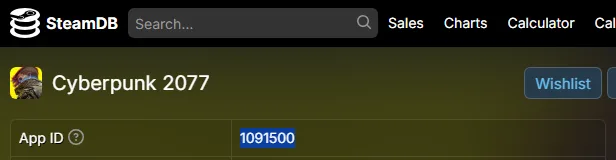
Найдите AppID игры (цифровой ID). Самый простой способ — открыть страницу игры на SteamDB и скопировать AppID или посмотреть его в адресной строке магазина.
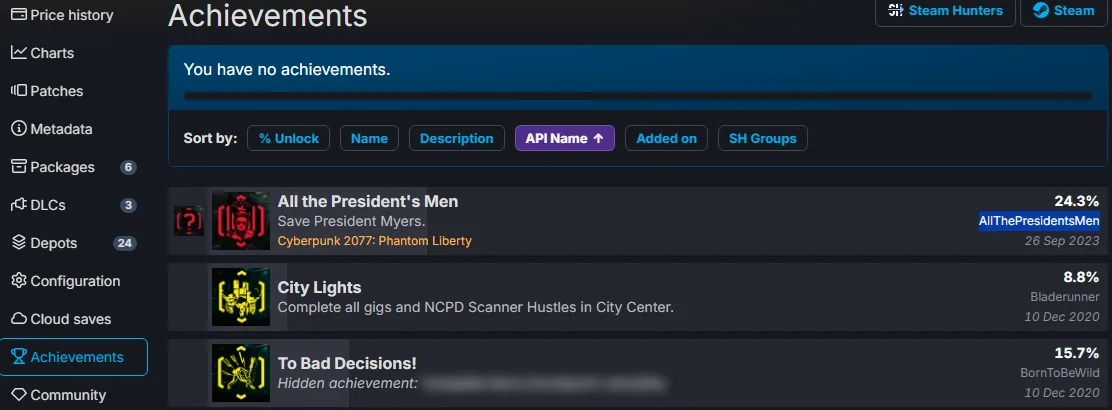
Найдите API-имя достижения (если хотите удалить конкретное достижение). На странице игры в SteamDB в разделе Achievements указан внутренний API-ключ (имя) каждого достижения — именно оно используется в команде.
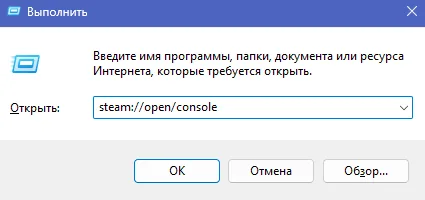
Откройте консоль клиента Steam: нажмите Win+R и вставьте steam://open/console (или используйте адресную строку/открыть консоль в клиенте). В результате появится вкладка Console в клиенте.
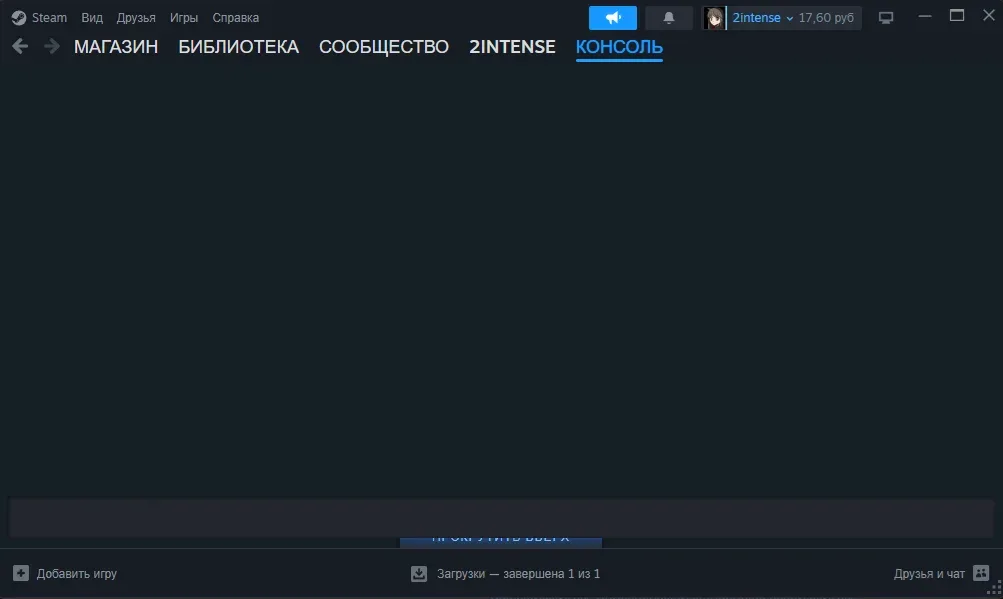
(Дополнительно) Если планируется сброс всех достижений, чтобы игра перестала влиять на средний процент прохождения, то найдите игру в библиотеке, убедитесь, что она на данный момент не приватная, затем сбросьте достижения через команду ниже, сразу после сброса нажмите ПКМ на выбранную игру и сделайте ее приватной на 2 минуты, затем уберите из приватного.
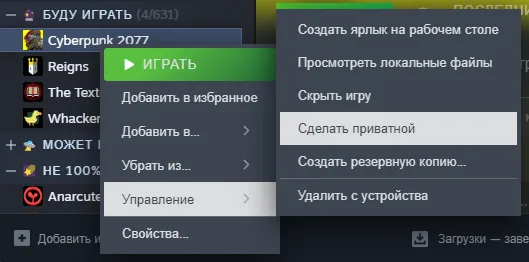
Команды:
Сброс всех достижений (или статистики): введите reset_all_stats <appid> и нажмите Enter.
Сброс конкретного достижения: введите achievement_clear <appid> <achievement_api_name> и нажмите Enter (например achievement_clear 427520 automated-construction).
Если сброс не подействовал (reset_all_stats failed for appid), то скачайте игру, запустите один раз и закройте обратно, затем повторите команду.
Если вы сбросили все достижения в игре, то рекомендуется удалить сохранения, установленные на компьютере и те, что имеются в облаке:
- Найдите и удалите локальные файлы сохранений (папки в Documents, Saved Games, AppData или в папке игры). Частые пути: C:\Users\ВашеИмя\Documents\My Games\ИмяИгры, C:\Users\ВашеИмя\Saved Games\ИмяИгры, C:\Users\ВашеИмя\AppData\Local\ИмяИгры.
- Установи программу Steam Cloud File Manager Lite: https://github.com/GMMan/SteamCloudFileManagerLite/releases, нас интересует release.zip.
- Отключи автосинхронизацию Steam Cloud (ПК - «Свойства») для этой игры, чтобы Steam не перезаписал удаление в неподходящий момент.
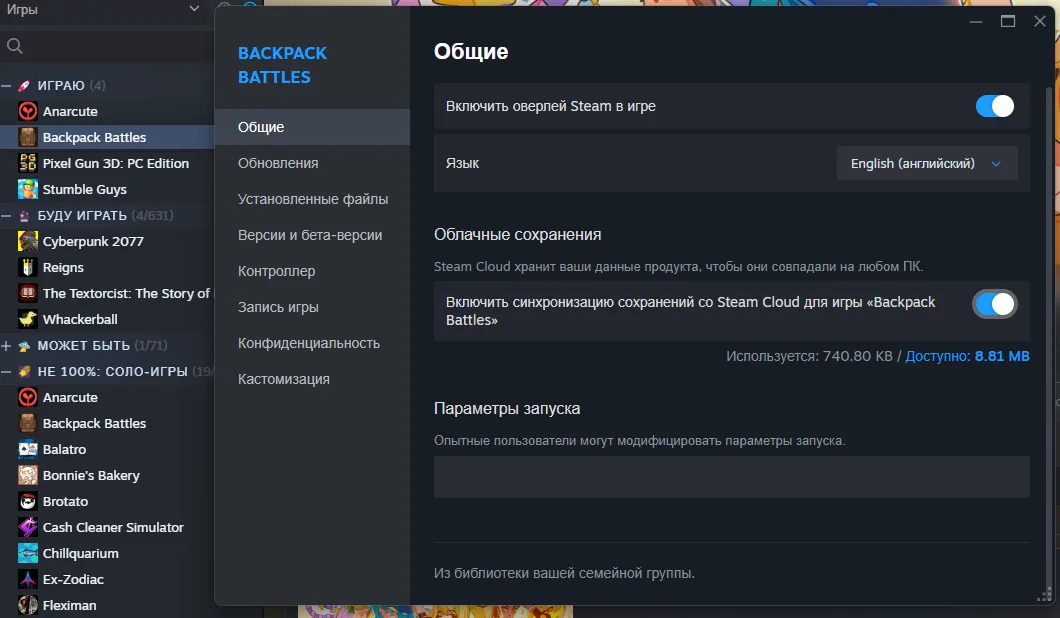
- Закрой игру полностью. Если игра запущена, Steam может держать сохранения открытыми и потом вернуть их обратно.
Открой Steam Cloud File Manager Lite и введи AppID игры.
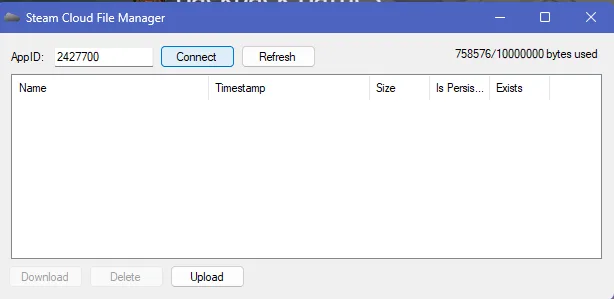
- Посмотри список файлов облака и удали нужные сохранения. В Lite-версии можно удалять несколько файлов сразу, а изменения затем синхронизируются со Steam Cloud.
- Если хочешь стереть прогресс полностью, удали все облачные файлы этой игры, а потом запусти игру и создай новый пустой сейв. После выхода Steam обычно зальёт уже новый набор данных в облако.
Включи облако обратно и проверь, что Steam подтянул пустой или новый сейв. Если синхронизация не сработала сразу, обычно помогает повторный запуск игры или клиента Steam.
Зачем это нужно:
- Сбросить прохождение без ручного поиска всех папок с сохранениями.
- Обнулить взломанные достижения или взломанную игру целиком для перепрохождения.
- Поднять средний процент прохождения, убрав ненужные игры.
- Удалить один конкретный битый сейв, не трогая весь профиль игры.
















Комментарии (0)
Пока нет комментариев.
Будьте первым, кто поделится мнением!